 PraiseProjector súgó
A felhasználói fiók választja ki a helyi és felhős daladatbázist; a vezetői profil az egyéni előadási beállításokat tárolja. Innen indítható a szinkronizálás és a munkamenetek kezelése is. - Felhasználói fiók: A fiók választja ki a helyi és felhős adatbázist. A felhasználói vezérlő bejelentkezésre, fiókváltásra és kijelentkezésre szolgál. - Szinkronizálás indítása: A szinkronizálás főgombja elindítja az egyeztetést. Ha mentetlen dalszerkesztés van folyamatban, az Elvetés és szinkronizálás eldobja ezeket a módosításokat. Ha meg szeretnéd tartani őket, zárd be a kérdést, mentsd el a dalt, majd indítsd újra a szinkronizálást. Vendégmódban a Publikus dalok letöltése a letöltést indítja el. - Állapotjelvények: Az ↑ a helyi, feltöltésre váró, a ↓ a letöltendő változatokat jelzi. A piros szám ellenőrzendő dalokat mutat. A felhőhibajel internetkapcsolati hibát vagy újrabejelentkezést igénylő állapotot is jelenthet. - Színes teendőjelzések: A nézetváltó és a kliensnézet színes pontjai a teendő típusát jelzik: zöld a feltöltés, kék a letöltés, türkiz mindkettő, narancs az offline állapot. A piros további teendőt jelez, például dalellenőrzést, frissítést vagy újrabejelentkezést. - Szinkronizálási menü: A szinkronizálás mellett a menüben az Adatbázis exportálása, az Adatbázis importálása és az Adatbázis cseréje online-ra művelet érhető el. Bejelentkezve itt nyithatod meg az Ellenőrizendő dalok ablakát. Egy dal vagy kotta importálásához használd a dalkezelő eszköztár importálásgombját. - Dicsőítésvezető és vezető mód: Saját munkamenetben a gomb közvetlenül a Beállítások Dicsőítésvezetők oldalára visz. PPD-munkamenet követésekor, ha a házigazda engedélyezte, ugyanez a gomb a követő és vezető mód között vált; a kék kiemelés jelzi az aktív vezető módot. - Dicsőítésvezetői profil: A vezetői profil tárolja a dalpreferenciákat, transzponálást, capo-beállítást, instrukciókat és ütemezett műsortárakat. - Munkamenetek: Ez a vezérlő helyi, webes és felhős kapcsolatok más eszközökkel való indítására és követésére szolgál. - Profil- és alkalmazásbeállítások: A felület, vetítés, adatkezelés, stílusok és kapcsolatok részletes beállításai itt érhetők el.
A PraiseProjector beépített oktatóanyaga az alkalmazásban interaktívan végigjárható. Ez a kivonat elsősorban az MI-alapú segítségnyújtást támogatja.
Markdown-útmutatóTeljes nézet




A dalkönyvtár keresésre, szűrésre és csoportosításra szolgál. A kiválasztott dal szerkeszthető, a műsortárhoz adható és vetíthető. - Kedveltségi szűrő: Ha kiválasztasz egy dicsőítésvezetőt, a kereső melletti szív gomb három nézet között vált. Az alapnézet a kedvelt és a semleges dalokat mutatja. A második nézetben csak a kedvelt dalok jelennek meg. A harmadik a figyelmen kívül hagyott dalokat is megjeleníti. A többi aktív szűrő mindhárom nézetben érvényben marad. - Kedvelt dal megjelölése: Válassz vezetői profilt. A dal melletti szívvel Kedvelt állapotot adhatsz a dalnak, a telt szívre kattintva pedig Semlegesre válthatsz. A dal helyi menüjének Preferencia sorában a Semleges, a Kedvelt és a Figyelmen kívül hagyott állapot is választható. A keresőmező melletti szűrő üres szívvel a figyelmen kívül hagyottakat rejti el, telt szívvel csak a kedvelteket mutatja, szem ikonnal a figyelmen kívül hagyottakat is megjeleníti. - Keresés: A keresés címre, dalszövegre, valamint a beállított módtól függően más metaadatra is kiterjedhet. - Keresés finomítása: A hagyományos keresésnél külön kapcsolható a hasonló szöveg, a kis- és nagybetű érzékenysége és a teljes szavak egyezése. - Tartalmi és nyelvi szűrők: Alapértelmezésben minden daltípus engedélyezett. A helyi menü Szűrő almenüjében külön kapcsolhatók az akkordos, csak szöveges, csak kottás és megjelölt elemek. Az Általános beállítások dalnyelvi szűrője is szűkít; hiányzó dalnál ezeket és a kedveltségi szűrőt is ellenőrizd. - Aktív szűrés jelzése: A tölcsér akkor jelenik meg, ha ki van kapcsolva valamelyik tartalmi szűrőbeállítás, aktív a dalnyelvi szűrő, vagy a kedveltségi nézet csak a kedvelt dalokat mutatja. Ha egy figyelmen kívül hagyott dalt keresel, a szív gombbal válts arra a nézetre, amely ezeket a dalokat is megjeleníti. A keresőmező törlése egyik szűrőbeállítást sem módosítja. - Dalok és csoportok: A mappák összetartozó változatokat jelölnek; a dalok csoportosítására és műsortárhoz adására is lehetőséget adnak. - Áthúzás és fájlimportálás: Húzd a dalt a Műsortár kívánt helyére. Dalokat úgy csoportosíthatsz, hogy egy dalt egy másik dalra vagy egy csoportmappára húzol. A Dalkönyvtárba húzott külső fájl megnyitja az importálót. Támogatott kiterjesztések a .chp, .abc, .musicxml, .xml, .mxl, .txt, .pdf, .docx, .htm és .html. - Helyi menü: Nyisd meg a dal helyi menüjét jobb kattintással vagy hosszan nyomva. Kiválasztott dalnál itt érhető el a megosztás. Vendégmódban itt törölheted a dalt, fiókkal pedig a verzióelőzményeket nézheted meg. A csoportbontás csoportba tartozó dalnál jelenik meg. A vágólapos importálás akkor választható, ha a vágólap olvasható, importálható tartalmat ad. - Billentyűzet: Ha a dalkönyvtár listája van fókuszban, a Fel és Le nyíl egy dallal, a Page Up, Page Down és Szóköz egy oldalnyival léptet. A Shift+Szóköz visszafelé léptet. A Home az első, az End az utolsó dalra ugrik. Az Enter a dupla kattintáshoz hasonlóan a műsortárhoz adja a kijelölt dalt. A Delete a kijelölt dalt kiveszi a csoportjából. A Ctrl+V vagy a Shift+Insert a vágólapról importál.


Itt állítható össze az előadás sorrendje. A dalonkénti transzponálás, capo, egyedi cím és instrukciók nem módosítják az eredeti dalt. - Műsortári sorok: A kiválasztott dal megjelenik; több sor együtt is kijelölhető és átrendezhető. A dalokhoz egyesével definiálható egyedi cím, hangnem, capo beállítás és instrukciók. - Műsortár betöltése és mentése: Ha van kiválasztott vezető, a Betöltés és a Mentés a naptárával és a kedvenceivel dolgozik (betöltéskor a többi saját és a nyilvános vezető listái is választhatók); vezető nélkül fájlba ment és fájlból tölt be. A munkalista másolat: amíg vissza nem mented, a módosítása nem változtatja meg a tárolt listát. - Műsortételek mozgatása: A kijelölt műsortételek a fel és le nyilakkal egy pozícióval előrébb vagy hátrébb helyezhetők. - Transzponálás: A kijelölt műsortételek egyedi transzponálási értéke a fel és le nyilakkal félhangonként módosítható. - Capo: A kijelölt műsortételek capoértéke a fel és le nyilakkal módosítható. - Eltávolítás: A kijelölt tételeket az aktuális műsortárból távolítja el; az adatbázis dalait nem törli. - Műsortétel szerkesztése: Ez a vezérlő a kijelölt műsortétel egyedi címének szerkesztésére szolgál. - Dal hozzáadása: A dalkönyvtárban kijelölt dalt hozzáadja az aktuális műsortárhoz. - Cím és instrukciók: A műsortétel saját címet és előadási instrukciót kaphat. A cím szerkesztéséhez kattints duplán a címre. Az instrukciószerkesztőt a sor jobb szélén lévő instrukciócellában nyithatod meg dupla kattintással, érintőképernyőn egy koppintással. Ezek a beállítások a műsortételhez tartoznak. - Helyi menü és előzmények: A jobb gombos menü transzponálást, capo-választást, kijelölést, visszavonást, ismétlést és – mentett listánál – megosztást kínál. - Instrukciószerkesztő: A Forrás, Szerkesztő és Előnézet panelek összecsukhatók. A szöveg törölhető, visszaállítható és menthető, a változat pedig a vezető profiljában is tárolható. - Instrukciók kottás dalokhoz: A feldolgozható, dalszöveget tartalmazó ABC-kotta részei és versszakai is használhatók az előadási sorrendben. Az instrukciószerkesztőben az egész kottablokk mellett annak kibontott részei is megjelenhetnek. Ez az előadási nézetet alakítja, az eredeti kottát nem írja át. - Billentyűzet: A Shift bővíti a kijelölést, a Ctrl/Cmd+A mindent kijelöl. A Delete töröl, a Ctrl+Fel/Le átrendez, az Alt+Fel/Le transzponál; a műveletek visszavonhatók.


Ez az eszköztár az aktuális dal újratöltésére és mentésére, új dal vagy importálás indítására, nyomtatásra, kliens nézetre váltásra és a beállítások megnyitására szolgál. - Dal újratöltése: Visszaállítja az adatbázisban mentett változatot; nem mentett módosításnál előbb megerősítést kérhet. - Dal mentése: Rögzíti az aktuális szerkesztést a daladatbázisban. - Új dal: Ez a vezérlő új, üres dalt hoz létre, amely közvetlenül a szerkesztőben szerkeszthető. - Importálás: Az importálót a dalkezelő eszköztár importálásgombjával nyithatod meg. A ChordPro- és ABC-fájl közvetlenül a szerkesztési lépésre kerül, a MusicXML-fájl ABC-kottává alakul. A felismert, beillesztett ABC-szöveg importálása előtt az alkalmazás megerősítést kér. - Nyomtatás: Az aktuális dal nyomtatható ki itt. - Kliens nézet: A teljes nézet eszköztárán a Mobil nézetre váltás gomb nyitja meg az előadáshoz készült kliensnézetet. A beépített bemutató Kliens nézetre váltás gombjával ott folytathatod a bemutatót. - Beállítások: A Beállítások gomb nyitja meg a keresés, a dalnyelvek, a vetítés, a kotta, a hardveres vezérlés, a vezetők, a stílusok, a kliensjogosultságok és a hálózati funkciók beállításait. A dalnyelvhez az Általános, a billentyű- és MIDI-kiosztáshoz a Hardveres vezérlés, a kotta alapbeállításaihoz a Kotta lapot válaszd. - Nyelv, hardver és kotta: - Dalnyelv és nyelvi szűrés: A Beállítások Általános lapján az alapértelmezett dalnyelv az új dalok kiinduló nyelvét adja meg. A dalnyelvi szűrő a könyvtárat és a kapcsolódó kereséseket szűkíti. Ez a felület nyelvétől külön beállítás; a dal saját nyelve a Metaadatok lapon módosítható. - Hardveres vezérlési profilok: A Beállítások Hardveres vezérlés lapján először válaszd ki a teljes vagy a kliensnézetet: mindkettő saját billentyűzet- és MIDI-profilt használ. A gyári profil csak olvasható; saját kiosztáshoz készíts róla másolatot, és azt szerkeszd. - Billentyű és MIDI betanítása: A Hardveres vezérlés lapon a művelethez billentyűkombináció vagy MIDI-jel tanítható be, illetve kézzel is megadható a hozzárendelés. Az ütközésjelzés segít elkerülni az azonos bemeneteket. A MIDI használatához a környezet támogatása és hozzáférési engedély is szükséges lehet; a lap az állapotát is mutatja. - Billentyűk hatóköre: A teljes nézetben egy billentyű csak a fókuszban lévő szakaszlistára vagy a teljes nézet minden paneljére is érvényes lehet. A tutorial billentyűleírásai a gyári kiosztást ismertetik; saját profil más műveleteket rendelhet hozzájuk. Nyitott párbeszédablakban annak vezérlői élveznek elsőbbséget. - Kotta-alapbeállítások: A Beállítások Kotta lapján a lejátszás hangszerei, kísérete és a kotta megjelenésének alapértékei állíthatók. A kotta saját beállításai elsőbbséget élveznek az alapértékekkel szemben. A változások a Beállítások mentése után érvényesek.


A dal vizuális, metaadat- és ChordPro-kód nézetben szerkeszthető. A módosítások a mentésig helyi szerkesztési állapotban maradnak. - Szerkesztési mód: A ceruza vált az olvasási és szerkesztési mód között. Módosítás után kilépéskor választható a Mentés, a Kilépés mentés nélkül vagy a Szerkesztés folytatása; az utóbbi a szerkesztőben tartja a munkát. - Dal szerkesztő: A vizuális nézetben a dalszöveg és az akkordok a kész megjelenéshez hasonló formában szerkeszthetők. - Cím: A kijelölt szöveget a dal címévé alakítja. - Versszak: A kijelölt sorokat számozott versszakként jelöli. - Refrén: A kijelölt sorokat refrénként jelöli. - Híd: A kijelölt sorokat hídként jelöli. - Akkordrács: A kijelölt sorokat csak hangszeres akkordmenetként jelöli. - Megjegyzés: A kijelölt, akkordot nem tartalmazó sorokat megjegyzéssé alakítja, illetve visszaalakítja normál dalszöveggé. Akkordos kijelölésnél a gomb le van tiltva. A szakaszok közé írt, szakaszt megnevező megjegyzés (például „Refrén 2x”) annak ismétlését jelzi: olvasási módban a szakasz első sora jelenik meg „...” végződéssel, szürke címkével. Egy másik szakaszon belül ez nem számít instrukciónak, ezért piros hullámvonal jelöli. - ABC-kotta: Szerkesztési módban a kurzornál új ABC-kottablokkot szúr be; meglévő kottára dupla kattintva a kottaszerkesztő nyílik meg. Olvasási módban a dupla kattintás vagy dupla koppintás ehelyett a kotta MIDI-lejátszását indítja vagy állítja le. - A kottaszerkesztő használata: A kottaszerkesztő Súgó gombja saját részletes bemutatót nyit. Az Alkalmazás a dal szerkesztési állapotába veszi át a kottát, a Mégse elveti a kottaszerkesztő módosításait. Alkalmazás után a teljes dalt is mentsd el a daladatbázisba. - A vizuális szerkesztő helyi menüje: A helyi menüben visszavonás és ismétlés, vágólapműveletek, kijelölés, akkordbeszúrás, cím- és szakaszjelölések, megjegyzés, jelölés törlése, valamint a teljes dal félhangos transzponálása érhető el. A pillanatnyilag nem alkalmazható műveletek inaktívak. - Metaadatok: Itt kezelhető többek között a dal nyelve, címe, előadója, szerzője, hangneme, tempója, üteme és capója. Mentéshez a cím kitöltése szükséges. - A dal nyelve: Szerkesztési módban itt módosítható a dal saját nyelve. A módosítást a dallal együtt kell menteni. Ha az új nyelvet a könyvtár nyelvi szűrője kizárná, az alkalmazás felajánlja a szűrő bővítését. - ChordPro kód: A nyers ChordPro nézet teljes hozzáférést ad a dal direktíváihoz és jelöléseihez, amikor a vizuális nézetnél pontosabb vezérlés szükséges. - Online szerkesztés szabályai: - Online szerkesztés: A bejelentkezés szinkronizálást, valamint új dalok és javítások beküldését teszi lehetővé. A helyi felhasználói adatbázisban a változás azonnal megjelenik, a publikus adatbázisban viszont csak üzemeltetői jóváhagyás után. - 1. Eredeti hangnem: Nem saját szerzemények rögzítése az eredeti hangnemben történjen; az előadási hangnemet transzponálási beállítás és vezetői profil kezelje. - 2. Akkordmenet: Lehetőség szerint a dalszöveg mellett a teljes akkordmenet is kerüljön rögzítésre, hogy a közösségi adatbázis jól használható maradjon. - 3. Meglévő dal: Egyéni használat miatt az adatbázis dala ne kapjon más transzponálást vagy címet. Ilyen javítást csak az eredeti szerző szerinti adatok helyreállítása indokol. - 4. Ismétlődő dalrészek nélkül: Az ismétlések és az előadási sorrend leírására instrukciók szolgálnak; a dalrészek másolása kerülendő. - 5. Csak dalszöveg: A dalszövegmező csak dalszöveget tartalmazzon. Az előadási utasítások és megjegyzések az instrukciókban szerepeljenek. - 6. Ismétlődő sorvégek teljes kiírása: Az ismétlődő sorvégek ne legyenek „…” jellel helyettesítve; az előzővel egyező sor vagy dalrész is teljesen kiírandó. - 7. Ismétlődő akkordok: A helyes pozíciókban az előzővel egyező akkordmenetet is rögzíteni kell. Az alkalmazás az ismétlést el tudja rejteni, de hiányzó pozíciókat nem képes kitalálni. - 8. Ismert akkordformátum: Csak felismert akkordjelölés használható, különben a transzponálás és a capo kezelése hibás lesz. Hiányzó, szabályos akkordtípust a fejlesztőnek kell jelezni.



A feldolgozott dal vetíthető egységei itt jelennek meg. Egy szakasz kijelölhető vetítéshez, a jelölőnégyzettel pedig részek zárhatóak ki a navigációból. - Vetítési beállítások: A vetítési kimenet részletes beállításait nyitja meg, amikor ez a gomb az aktuális elrendezésben látható. - Szakaszok: A színek a szakasz típusát és vetítési módját jelzik; az ismétlésjelző az aktuális kör helyét mutatja. - Kihagyás: A jelölőnégyzettel egy szakasz az adatbázis módosítása nélkül kihagyható a vetítésből. - Billentyűzet: A gyári kiosztásban a fókuszban lévő szakaszlistán a nyilak, Page Up/Down, Szóköz, Home és End navigálnak; a számok közvetlenül választanak, az Esc törli a kijelölést. A Hardveres vezérlés lapon saját profil és eltérő billentyűhatókör is választható.
A kijelző, szöveg, kép, háttér, tartalomalapú formázás, instrukciók, távoli irányítás, fagyasztás és üzenet gyorskapcsolói. - Kijelző engedélyezése: Be- vagy kikapcsolja a külső vetítési kimenetet. Egyetlen monitor esetén korlátozott lehet. - Dalszöveg: A dalszöveg kivetítését kapcsolja be vagy ki. - Háttérkép: A kiválasztott háttérkép megjelenítését kapcsolja be vagy ki. - Háttérszín: A kép nélküli háttér színét választja ki. - Tartalomalapú formázás: A vetítés szakasztördelését automatikusan, a dal tartalma alapján végzi. - Instrukciók szerinti lista: Az előadási instrukciókból felépített sorrendet kapcsolja a szakaszlistára. - Távoli irányítás: Engedélyezi vagy letiltja, hogy egy jogosult kliens távolról váltson a vetített szakaszok között. A kliens aktivitását jelző tablet kikapcsolt állapotban is látható marad; közvetlen kérésnél az időtúllépés a Vetítés beállításainak végén módosítható. - Fagyasztás: A vetítőn megtartja a jelenlegi képet, miközben az alkalmazásban előkészíthető a következő tartalom. - Üzenet: A Formátum terület Üzenet lapján megadott rövid szöveget kapcsolja a kimenetre.


A Formátum, Kép, Üzenet és Vezérlők lapok a kivetített tartalom megjelenésének és kiegészítő elemeinek beállítására szolgálnak. - Szövegformátum: Betűtípus, méret, stílus, szín és igazítás állítható. Ezek a megjelenést változtatják, nem a dal szövegét. - Kép: Háttér, illesztési mód és képhez kapcsolódó beállítások választhatók. - Üzenet: Itt írható be a dal helyett megjelenő rövid üzenet, amely a külön Üzenet kapcsolóval jeleníthető meg. - Vezérlők: A kivetítési és kijelzővezérlők ezen a lapon jelennek meg, a gombok a szakaszlistán használható billentyűzet gombok funkcióit implementálják. - Panel elrendezése: Ezzel több lépésben összecsukhatók a beállítások vagy az előnézet, hogy több hely maradjon a fontos területnek.


Az előnézet a kivetítésre kerülő kép ellenőrzésére szolgál; megosztható cím esetén QR-kódot is megjeleníthet. - Renderelt kép: Az előnézet a pillanatnyi szakaszt, formázást, hátteret, kiemelést és üzenetet együtt mutatja. - QR-kód: A QR-kód helyzete és mérete az előnézeten állítható; a részletes méretvezérlő külön is megnyitható. - Terület méretezése: A vízszintes elválasztóval a szakaszlista és az előnézet területaránya állítható.
Kliensnézet
Itt jelenik meg az aktuális dal ChordPro-formázással, akkordokkal, kottával és instrukciókkal. A lapozási vezérlővel lehet a dalok között váltani. - Dal tartalma: A megjelenés az akkord-, capo-, transzponálás-, téma- és nagyításbeállításokat követi. Követő módban a vezető aktuális dala látható. - Kotta és lejátszás: A látható ABC-kottára dupla kattintva vagy duplán koppintva a MIDI-lejátszás elindul, újabb dupla kattintásra leáll. A Nagyítás panelen a kottanézet dalszöveg és akkordok megjelenítésére váltható; ez az eredeti dalt nem írja át. - Lapozás: A lapozási művelet és a vezérlősáv előző/következő gombjai ugyanazt a lapfordítást indítják. - Kétujjas koppintás: Mozdítás nélküli kétujjas koppintással a módok Ki → Teljes oldal → Szélesség → Kézi sorrendben váltanak; az új mód röviden megjelenik. - Zoommódok: A Teljes oldal a teljes dalt a rendelkezésre álló területre illeszti. A Szélesség a szélességet tölti ki, és hosszabb dalnál függőlegesen görgethető marad. A Kézi megadott betűméretet használ. Az Automatikus sortörés külön kapcsolható; rövid dalnál az illesztés nagyobb betűméretet is választhat. Kétujjas koppintás vagy Ctrl+Shift+görgő váltja a módot. - Csippentéses nagyítás: Kétujjas összecsippentéssel csökkenthető, széthúzással növelhető a betűméret; egérrel Ctrl+görgő használható. Bekapcsolt nagyításnál az automatikus illesztésből a képernyőn látható méretről Kézi módra vált, majd onnan méretez. Kikapcsolt nagyításnál nem állít betűméretet. - Navigáció forrása: A lapozási ikon az adatbázis, a keresési találatok, az aktuális műsortár vagy egy mentett vezetői lista sorrendjét jelzi. Ha vezérelheted a kijelzőt és az aktuális műsortárban van dal, az ikonra koppintva visszatérhetsz a műsortári lapozáshoz. - Dal hozzáadása: Adatbázisból vagy keresésből megnyitott, még nem műsortári dal itt adható a műsortárhoz, és a navigáció műsortári sorrendre állítható. - Kiemelés: Kiemelésvezérlő módban a dalszöveg kijelölt része a vezetői és az engedélyezett követői kijelzőkön egyaránt megjeleníthető kiemelve.











A vezérlősáv az előadás közbeni gyorsműveleteket gyűjti össze. Álló nézetben felül, fekvő nézetben oldalt is megjelenhet. - Előző dal: Az aktuális navigációs sorrend előző dalára lép. Távoli kijelző követésekor a vezető irányít, ezért a gomb hiányozhat. - Következő dal: Az aktuális navigációs sorrend következő dalára lép. Távoli kijelző követésekor a vezető irányít, ezért a gomb hiányozhat. - Visszatérés a saját felületre: Megosztott vagy rögzített munkamenetből a házikóval térhetsz vissza az alkalmazás saját felületére. Ez a követett tartalom elhagyására szolgál; a teljes szerkesztőre váltás külön művelet a Több menüben, ahol elérhető. - Instrukciók: A rövid koppintás vagy kattintás sorban vált: kikapcsolva, megjegyzések nélkül → a dal megjegyzései úgy, ahogy a szerkesztőben látszanak (borostyán fény; a szakaszra hivatkozó megjegyzés helyén a szakasz első sora áll) → instrukciók (kék fény) → kikapcsolva. Gyorsbillentyű és hardveres gomb az instrukciókat kapcsolja be és ki. - Instrukciószerkesztő: Vezérlési jogosultság esetén a hosszú nyomás vagy jobb kattintás nyitja meg a Forrás, Szerkesztő és Előnézet paneleket. Mentéskor a változás azonnal megjelenik. A vetített dal instrukciója a közös kijelzőre is átkerül; egy másik, helyben megnyitott dalé helyi marad. Üres szöveg mentésével az instrukció törölhető. - Capo: Rövid koppintás vagy kattintás kapcsolja be és ki a capót. Hosszú nyomással, jobb kattintással, a külön lenyíló vezérlővel vagy vízszintes elhúzással közvetlen capoérték választható. - Transzponálás: Koppintás, kattintás vagy vízszintes elhúzás nyitja az értékválasztót, ahol félhangonként állítható a megnyitott dal hangneme. A vetített dal vezérlésekor a módosítás a közös kijelzőre is átkerül. Egy másik, adatbázisból vagy mentett listából helyben megnyitott dal transzponálása helyi marad. - Értékválasztó: Az értékek húzással, a látható lehetőségekkel vagy billentyűzettel léptethetők; a transzponálás és a capo vezérlőjéről indított húzás közvetlenül is megnyitja a választót. Az Enter billentyű vagy egy konkrét értékre való kattintás az új értéket érvényesíti, az Esc vagy az értékválasztó mellé kattintás az eredeti értéket állítja vissza. - Kiemelés törlése: A gomb csak akkor látható, amikor az aktív kiemelés a jelenlegi jogosultsággal törölhető. - Teljes képernyő: Váltás teljes képernyős és ablakos megjelenítés között. - Frissítés: Az eszköztár lehúzása és elengedése újratölti a kliensnézetet és a háttéradatokat. - Hálózati állapot: Az ikon a kapcsolódás, követés, engedélyezett vezetés vagy hiba állapotát mutatja; hiba esetén itt kezdeményezhető újracsatlakozás. - Billentyűzet és MIDI: A fontos műveletek billentyűzettel és támogatott környezetben MIDI-vel is vezérelhetők. Saját kiosztás a teljes nézet Beállítások → Hardveres vezérlés lapján készíthető. A teljes és a kliensnézet külön profilt használ; a gyári profil másolata szerkeszthető és bemenetek taníthatók hozzá.















Ez a gomb nyitja meg a megjelenítési beállításokat, a keresőt és – megfelelő jogosultsággal – a műsortárat.

A daladatbázis keresése, a műsortárban való keresés, valamint az adatbázis-, műsortár- és vezetői listák közötti váltás itt érhető el. - Keresés és dalnyelv: A rendelkezésre álló dalkönyvtárat a gazdaalkalmazás dalnyelvi szűrője is korlátozhatja. A kereső kiürítése ezt nem oldja fel. Saját alkalmazásban az Általános beállítások között ellenőrizhető a dalnyelvi szűrő; követett munkamenetben a házigazda által kínált dalok érhetők el. - Listamód: Ha szerkesztheted az aktuális műsortárat, a gomb a daladatbázis, az aktuális műsortár és a vezetői listák között vált. Az ikon az aktuális módot mutatja. - Kereső és szűrő: Adatbázis módban dalokat keres, műsortárban először a helyi listát szűri. Esc vagy a törlés ikon kiüríti. - Adatbázis-keresés: Műsortári szűrés közben ugyanarra a kifejezésre a teljes daladatbázisban is lehet keresni. - Vezetői listák: Válassz vezetőt, majd egy dátumozott vagy névvel mentett kedvenc listát. A Search lists mező a kiválasztott vezető összes listájában dalcímre keres. A találat mellett látszik a forráslista, a találatra koppintva ezt a listát választod ki. A := gomb megerősítés után a teljes kiválasztott listát bemásolja az aktuális munkalistába, a mentett lista érintetlen marad.

Egy sor kiválasztása megjeleníti a dalt. Szerkeszthető módban a dal a műsortárhoz adható, vagy közvetlenül műsortári navigációban nyitható meg. - Találati sor: A kiválasztott dal megjelenik, és a lapozás a találati sorrendben folytatódik. A kijelölt sor kiemelve marad. - Hozzáadás: A plusz hozzáadja a dalt a műsortárhoz; a pipa jelzi, hogy már szerepel benne, és ugyanazzal a vezérlővel eltávolítható. - Dal azonnali megjelenítése: A dal melletti ▶ gomb szükség esetén az aktuális műsortárhoz adja a dalt, megjeleníti, és műsortári sorrendre váltja a lapozást. A kotta MIDI-lejátszását magára a kottára duplán kattintva vagy koppintva indíthatod. - Találat helye: A jelölő mutatja, hogy a keresett rész címben, dalszövegben, fejlécben vagy más mezőben található. - Lista nagyítása: A lista sormérete külön állítható Ctrl+egérgörgő használatával vagy csippentéssel, és a választás ezen az eszközön megmarad.








Az előadás dalai itt választhatók ki és rendezhetők; dalonként külön transzponálás vagy capo is beállítható. - Dal megnyitása: A műsortári sor megjeleníti a dalt, és a további lapozás a műsortár sorrendjét követi. - Átrendezés: Szerkeszthető műsortárban a sorok tetszőleges sorrendbe rendezhetők. A követői és mentett forráslisták olvashatók maradnak. - Transzponálás és capo: A sor saját vezérlői csak ezt a műsortételt módosítják, az adatbázis dalát nem. - Eltávolítás: A sor eltávolítási területre húzásával a dal csak az aktuális munkalistából kerül ki; az adatbázisban megmarad. - Lista sormérete: A műsortár sorainak mérete csippentéssel vagy Ctrl+görgő használatával állítható és ezen az eszközön megmarad.

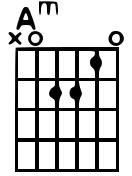
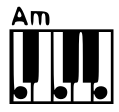
Az akkordok, kiemelés, nagyítás és téma ezen az eszközön használt megjelenését szabályozzák. - Akkordmegjelenítés: Sorba írt akkordok, gitár- vagy zongorafogások, illetve akkordok nélküli nézet választható; a közvetlen választómenü ugyanezeket az opciókat mutatja. - Moll akkordok írásmódja: Az Am, am és a rendelkezésre álló jelölési változatok választhatók. - Ismételt szakaszakkordok: Elrejti az előző, azonos típusú szakasz akkordjait, ha az akkordmenet változatlan. - Alsó index: Az akkordmódosítókat kisebb, indexelt formában jeleníti meg. - Automatikus hangnem: Az Ab kapcsoló az akkordok hangneveit a hangnemhez igazítja, például ugyanazt a hangot G♯ vagy A♭ néven írja ki. Ha a dal hangneme nincs megadva, a megjelenítéshez a program az akkordmenetből következtethet rá. Más hangmagasság választásához használd a Transzponálás vezérlőt. - Kiemelés: Rövid kattintás vagy koppintás kapcsolja a kiemelést. Hosszú nyomás vagy jobb kattintás nyitja az átlátszóság beállítását. A kéz ikon a kiemelés vezérlését jelzi; a lehetőségek a munkamenet jogosultságaitól függnek. - Hangnévrendszer: Az akkordok megjelenítését az angolszász ABCDEFG és a magyar/német AHCDEFG hangnévrendszer között váltja. - Akkordegyszerűsítés: Elrejti a bonyolult akkordmódosítók egy részét az áttekinthetőbb megjelenéshez. - Nagyítás: Rövid kattintás vagy koppintás be- vagy kikapcsolja a nagyítást. Hosszú nyomás vagy jobb kattintás nyitja meg a részletes nagyítási panelt. - Nagyítási panel: A cím, metaadat, szakaszcímke, kotta és automatikus sortörés külön szabályozható. Illesztési mód választható; Kézi módban betűméretcsúszka jelenik meg. A módosítások azonnal érvényesek ezen az eszközön. - Kotta vagy dalszöveg és akkordok: Bekapcsolt nagyításnál a ♪ gomb vált a teljes kotta és az abból előállított dalszöveg/akkord nézet között. Szöveg nélküli kottából akkordrács készülhet; nem átalakítható kottánál megmarad a kottanézet. Az eredeti dal változatlan marad. - Automatikus sortörés: A sortörés ikonja külön kapcsolja a hosszú sorok tördelését; az aktív ikont kék kiemelés jelzi. A Szélesség mód hosszabb tartalomnál görgethető marad, a Kézi mód a választott betűméretet tartja meg. - Szakaszcímkék: A gomb a teljes szakaszcímke, a rövidítés és az elrejtés között vált. Ez a megjelenítést módosítja ezen az eszközön, a dalban tárolt szakaszneveket nem. - Téma: A megjelenés automatikus, világos vagy sötét módra állítható. - Vezető mód: A környezet támogatásától/jogosultságtól függően a kliens követő vagy vezető módban használható; vezető módban a közös kijelző állapota is módosítható. - Bezárás: Bezárja a beállítások panelt és visszatér a dalnézethez.








A Több menüben az aktuális módtól függően listatörlés, munkamenetek, felületváltás, névjegy és kilépés érhető el. - Teendők színes jelzése: A Beállítások, Több és Felületváltás vezérlők pontjai a gazdaalkalmazás teendőit jelzik: zöld feltöltés, kék letöltés, türkiz mindkettő, narancs offline állapot. A piros például ellenőrzendő dalt, frissítést vagy újrabejelentkezést jelezhet. A felhős adatbázis szinkronizálása a teljes nézetben érhető el. - Több menü: A menü csak az aktuális környezetben használható műveleteket mutatja. - Lista törlése: Megerősítés után az aktuális munkalista elemeit távolítja el, a mentett forráslistát nem írja át. - Munkamenetek és kapcsolat: A kapcsolatok keresésére, indítására és követésére szolgáló dialógust nyitja meg. Itt helyi, közeli és felhős munkamenetek kezelhetők, megosztási QR-kód kérhető, követéskor pedig vissza lehet térni a helyi listákhoz. A fő vezérlősáv hálózati jelzője az aktuális kapcsolati állapotot mutatja. - Vissza a teljes nézetre: Nyisd meg a kliensnézet More menüjét, majd válaszd a Switch UI lehetőséget, ha elérhető. Ha a kliensnézet a teljes alkalmazáson belül fut, a teljes nézet átveszi a kiválasztott dalt. A beépített bemutató Visszatérés a teljes nézetre gombja ott folytatja a bemutatót. - Névjegy: Az alkalmazás verzióját, licenceit és eszközinformációit mutatja. A bemutató innen bármikor újraindítható. - Kilépés: Natív alkalmazáskörnyezetben bezárja a programot.





Gombok
- Helyi adatbázis szinkronizálása a felhőben levő adatokkal - Új dal létrehozása - Az aktuális dal törlése az adatbázisból - Dal újratöltése az adatbázisból - Aktuális dal mentése az adatbázisba - Dal importálása - Több dal importálása egy könyvtárból - Aktuális dal kinyomtatása - Beállítások - Munkamenetek kezelése - Mobil nézetre váltás - Naplók megnyitása
- Lejátszási lista betöltése fájlból - Lejátszási lista mentése fájlba - Kiválasztott dal hozzáadása a listához - Dal törlése a lejátszási listából - Listelem mozgatása lefelé (Ctrl+Le) - Listelem mozgatása felfelé (Ctrl+Fel) - A lista elem címkéjének szerkesztése - A dal fél hanggal magasabban játszandó (Alt+Up) - A dal fél hanggal mélyebben játszandó (Alt+Down) - Capo felemelése - Capo leeresztése - Lejátszási lista betöltése a vezető naptárából vagy kedvencei közül - Lejátszási lista mentése a vezető naptárába vagy kedvencei közé - Kattintson a kijelöléshez és megjelenítéshez. Húzza az átrendezéshez. Jobb klikk a transzponáláshoz, capóhoz és egyebekhez.
- Félkövér - Dőlt - Aláhúzott - Balra igazítás - Középre igazítás - Jobbra igazítás - Szöveg színének kiválasztása - Háttérszín kiválasztása - Tartalom alapú tördelés ki/bekapcsolása
- Az elérhető képernyők közötti váltás - Csak egy monitor érzékelve – csatlakoztass egy második képernyőt a kivetítéshez - Szöveg ki/bekapcsolása - Háttérkép ki/bekapcsolása - A jogosult kliensek távoli szakaszváltásának engedélyezése vagy tiltása - Dalszöveg és Üzenet közti váltás - Vetítés kimerevítése - Instrukcióknak megfelelő vetítési lista ki/be kapcsolása
- Csak olvasható mód ki/bekapcsolása - Aktuális dal mentése újként - Minden akkord transzponálása fél hanggal fel - Minden akkord transzponálása fél hanggal le - A kiválasztott sorok legyenek: Versszak - A kiválasztott sorok legyenek: Kórus - A kiválasztott sorok legyenek: Híd - A kiválasztott sorok legyenek: Hangszeres - A kijelölt sorok megjegyzéssé alakítása (akkordot tartalmazó soroknál nem érhető el) - ABC kotta beszúrása a kurzornál. A már meglévő ABC blokkok dupla kattintással szerkeszthetők. - Kiválasztott szövegrészlet címként való alkalmazása
- Törlés - Visszaállítás - Mentés - Mentés a dicséretvezető profiljába
- Dalok szűrése cím vagy tartalom alapján - Kedvelt és semleges dalok megjelenítése - Csak kedvelt dalok megjelenítése - Összes dal megjelenítése, a figyelmen kívül hagyottakkal együtt - Szűrő törlése - Semleges - Kedvelt - Figyelmen kívül hagyott
- Minden szakasz kijelölése vetítéshez - Minden szakasz kijelölésének törlése - Előző szakasz kiválasztása - Következő szakasz kiválasztása
- Következő jelzés ugrása az első választható szakaszra (Home) - Következő jelzés ugrása az előző dalblokkra (Page Up) - Következő jelzés mozgatása felfelé (Fel nyíl) - Ugrás az aktuális dalblokk elejére (Backspace) - Következő jelzés ugrása az utolsó választható szakaszra (End) - Következő jelzés ugrása a következő dalblokkra (Page Down) - Következő jelzés mozgatása lefelé (Le nyíl) - Következő szakasz kivetítése vagy ismétlés léptetése (Enter) - Előnézeti panel elrendezésének váltása - vezérlők + előnézet - csak előnézet - csak vezérlők - mindkettő összehúzva - Kattintson a QR kód megjelenítéséhez a kivetítőn. A nézők telefonjukkal beolvashatják és saját képernyőjükön követhetik a dalszöveget. - Húzással mozgatható · Görgővel átméretezhető · Kattintással elrejthető
- Változtatások mentése és bezárás - Változtatások elvetése és bezárás - Változtatások alkalmazása bezárás nélkül
- Böngésszen és keressen a dalkönyvtárban. Kattintson a dal betöltéséhez a szerkesztőbe. Dupla kattintás a dal hozzáadása a lejátszási listához és azonnali vetítéséhez. Jobb klikk a további lehetőségekért.
- Kattintson a szakasz kivetítéséhez. A színek jelzik az akt./köv. szakaszt illetve hogy a jelenlegi beállításokkal a szakasz hogyan fér el a képernyőn. * Enter - következő szakaszra ugrás * Nyilak - következő szakasz mozgatása * Oldalváltó gombok - dal blokk váltás * Visszatörlés - ugrás a dal blokk elejére * Esc - kijelölés törlése
- Képlista nagyítása - Külső kép a mappából
- Dupla kattintás a megtekintéshez vagy feloldáshoz